
Factura de Ingreso sin Impuestos
Guía paso a paso para factura de ingreso sin impuestos.
Factura de Ingreso sin Impuestos
Para crear una Factura de Ingreso sin Impuestos se deben seguir los siguientes pasos
Paso 1
Dar click al menú superior de Facturación | Pago
Nota: Dependiendo el Idioma o Versión del Dolibar el nombre del menú puede ser diferente.
-
Posibles Nombres
- Facturación
- Financiera
- Facturación | Financiera
- Billing
- Billing | Payment
Dar click al menú lateral Nueva Factura | Factura Nueva | Nuevo
Paso 2
Llenar el formulario que se muestra a continuación

Los campos obligatorios para crear la Factura son los siguientes
| Atributo | Valor |
|---|---|
| Cliente | DISE&O INGENIERIA Y MANUFACTURAS |
| Fecha de Facturación | 17/07/2024 |
| Condiciones de Pago | 60 días fin de mes |
| Método de Pago CFDI | PUE - Pago en una sola exhibición |
| Uso CFDI | Adquisición de Mercancias |
| Clave de Exportación | 01 - No aplica |
Al terminar de llenar los campos del formulario solo debemos dar click al botón
Paso 3
A continuación se deben agregar los Productos o Servicios ya sea de Catalogo o de Campo Libre que tendrá la Factura, en este caso se selecciono un Producto de Catálogo.
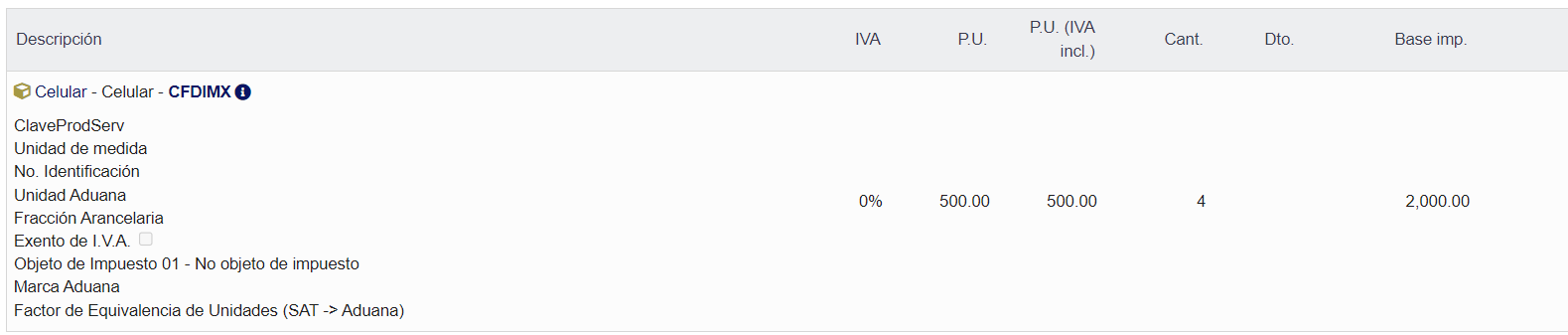
Los campos obligatorios para agregar el Producto de Catálogo son los siguientes
| Atributo | Valor |
|---|---|
| Productos/Servicios | Celular |
| I.V.A. | 0% |
| P.U. | 500 |
| Cant. | 4 |
| Objeto de Impuesto | 01 |
Al terminar de llenar los campos del formulario solo debemos dar click al botón
Paso 4
Al terminar de agregar todos los Productos/Servicios a la Factura se valida y damos click al botón o la Pestaña CFDI
Paso 5
Una vez estando en la ficha de Timbrado de la Factura damos click al botón
En caso de que la Factura no tenga errores de llenado se mostrará el siguiente mensaje Comprobante Generado Exitosamente., en caso contrario nos mostrará un mensaje con el error y se deberá solucionar para poder timbrar la Factura.
En caso de timbrado exitoso se generarán los siguientes archivos del Timbrado.
