
Configuración
Sellos CSD, Web Services, formas de pago SAT y complementos.
Instalación del Módulo
El módulo se debe agregar dentro de la carpeta custom como se muesta a continuación
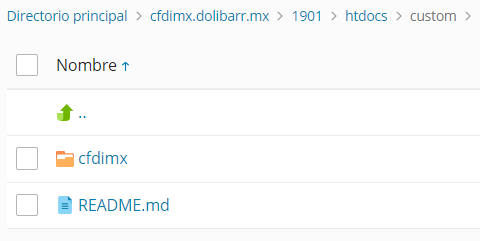
Una vez se agrego la carpeta debemos activar el módulo en la siguiente ruta.
- Inicio Configuración Módulos/Aplicaciones
Buscamos el módulo CFDIMX y lo activamos. Para saber que se activo se debe poner verde el botón que trae el módulo.
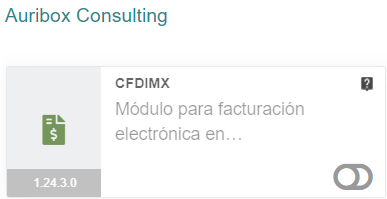
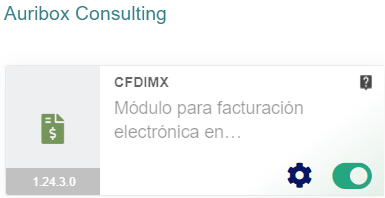
Actualización del Módulo
Nota: En caso de contar con ajustes a la medida estos se perderán durante el proceso de actualización, notificar al Área de Soporte de Auribox Consulting para revisarlo y que no se pierdan.
Para la actualización del módulo se deben realizar los siguientes pasos:
- Respaldar la Base de Datos
- Respaldar la carpeta actual de CFDIMX
- Eliminar la carpeta actual de CFDIMX
- Subir la nueva carpeta de CFDIMX a custom
- Apagar y Prender el módulo, para que se apliquen los cambios de la versión
Emisores (CFDIMX Emisores)
El módulo permite registrar 1 Emisor para generar facturas electrónicas, existe una configuración que permite tener registrado varios Emisores registrados pero solo se puede tener uno por defecto activado.
Para el registro del Emisor aparecerá el siguiente formulario, ya sea cuando se va a registrar el primer Emisor o cuando se le de click al botón Nuevo Emisor(Funcionalidad adicional).
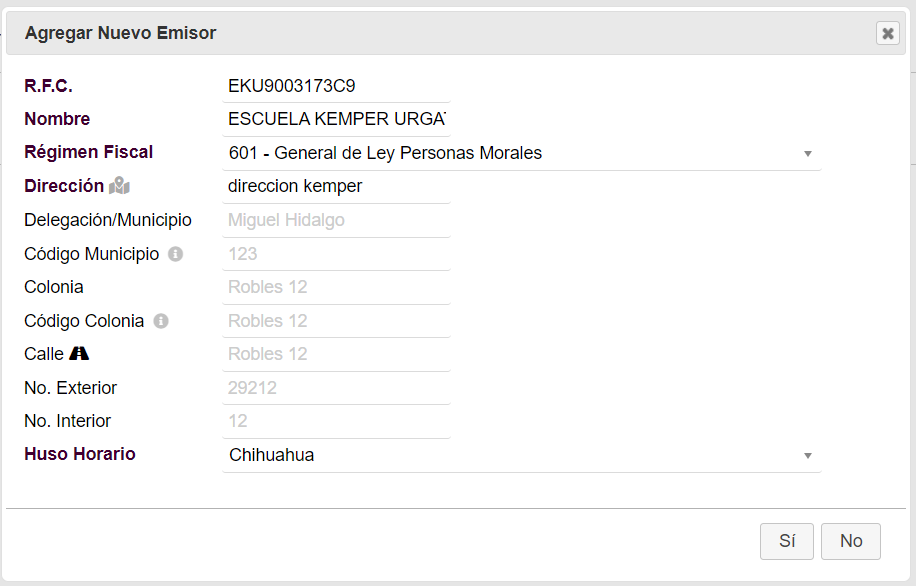
| Atributo | Valor |
|---|---|
| R.F.C. | EKU9003173C9 |
| Nombre | ESCUELA KEMPER URGATE |
| Régimen Fiscal | 601 - General de Ley Personas Morales |
| Huso Horario | Chihuahua |
Una vez llenado el formulario anterior se activará el Emisor y se listará como se muestra en la siguiente imagen, el formulario anterior se puede llenar varias veces si se tiene activa la función de Múltiples Emisores (Revisar Sección Configuraciones Adicionales).
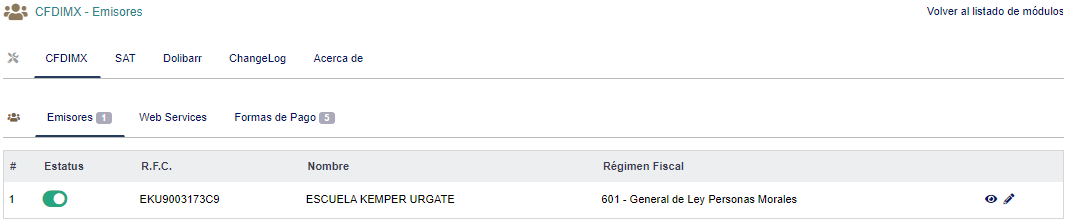
Descripción de Funciones que realizan los botones en el listado de Emisores
- Indica que el Emisor esta activado como predeterminado
- Permite establecer como predeterminado un Emisor, solo se activa cuando se tiene la funcón de Múltiples Emisores activa.
- Permite ver a Detalle la Información del Emisor seleccionado.
- Permite Modificar la Información del Emisor seleccionado.
Web Services (CFDIMX Web Services)
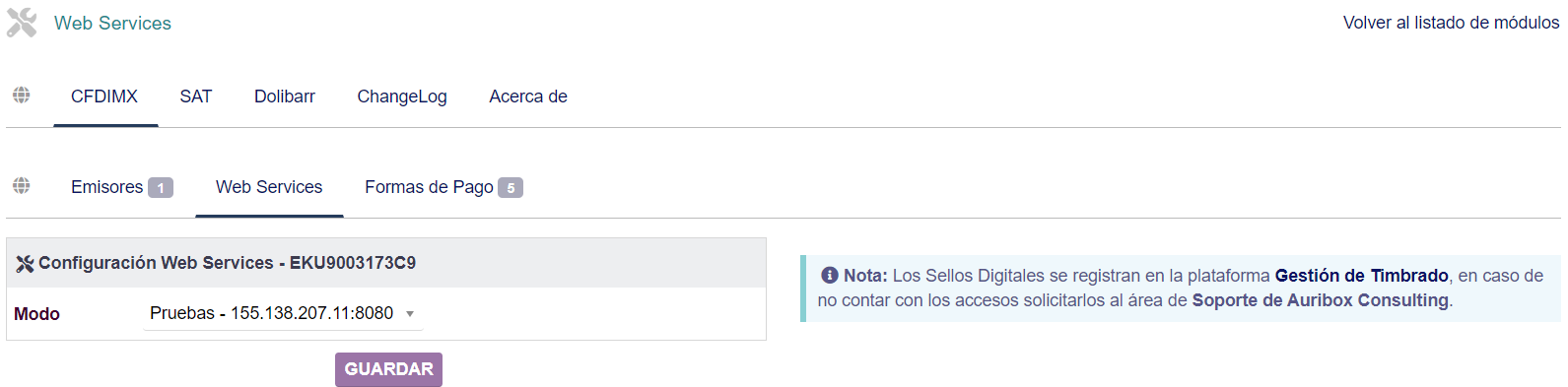
Para configurar el Web Services primero se debe seleccionar el Modo de Timbrado (Producción o Pruebas) como se muestra a continuación:
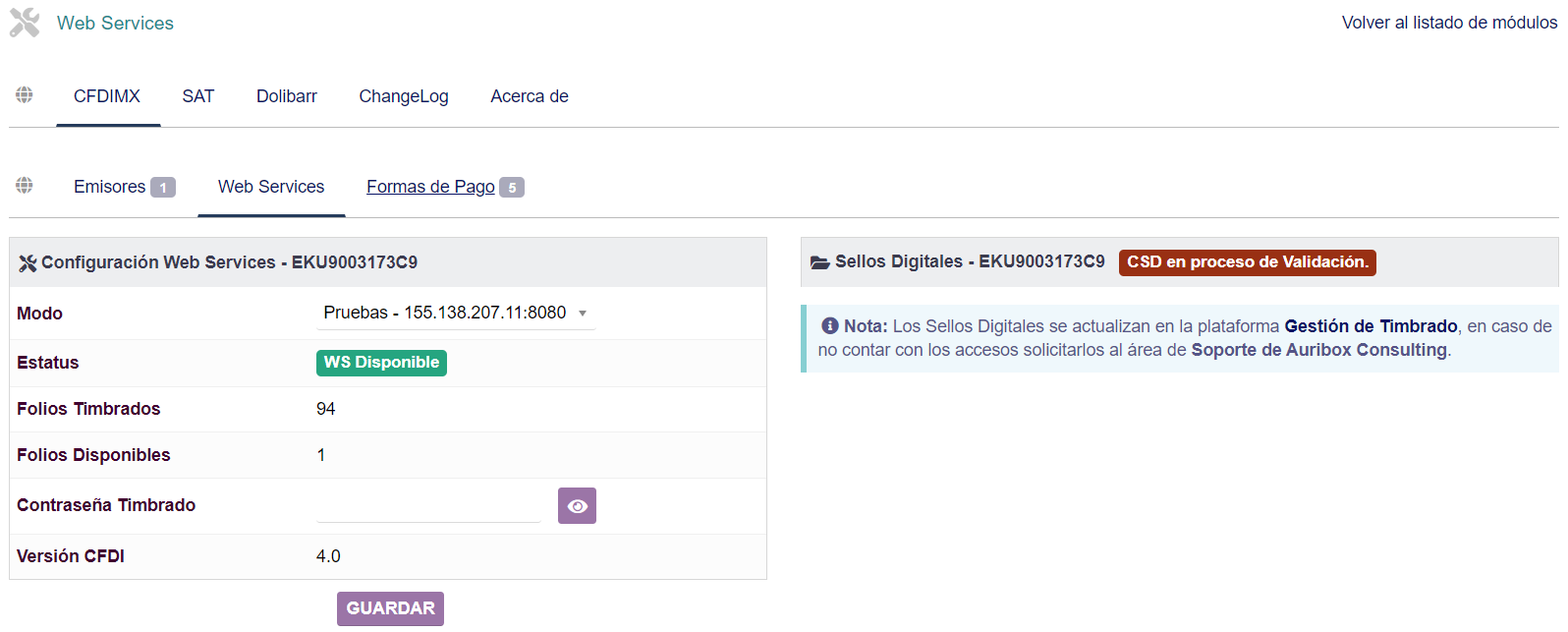
Al seleccionar el Modo de Timbrado se mostrará el siguiente formulario donde se debe añadir la Contraseña de Timbrado que se proporciona cuando se registra el Emisor en la Plataforma de Timbrado o en caso de no contar con ella se puede solicitar al Área de Soporte de Auribox Consulting.
Formas de Pago (CFDIMX Formas de Pago)
Para configurar las formas de pago se debe asociar la Forma de Pago de Dolibarr con la Clave SAT correspondiente. Al apagar y prender el módulo esta configuración se puede generar en automatico esta configuración como se muestra en la siguiente imagen.
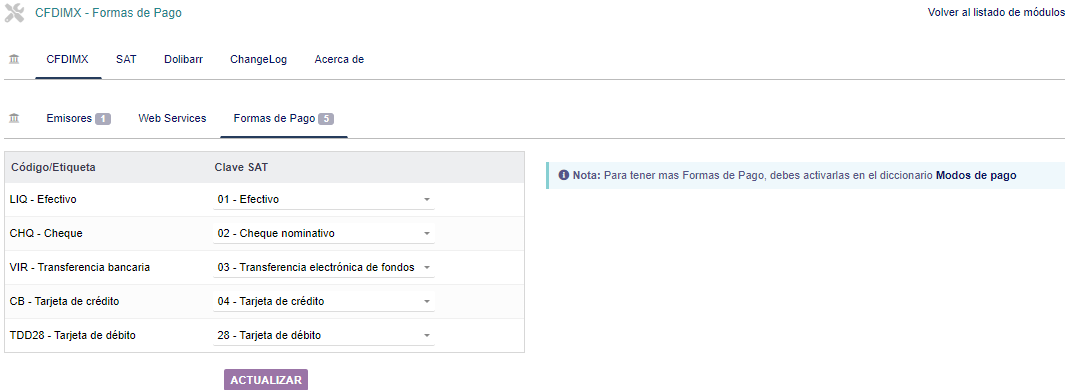
Por defecto Dolibarr solo tiene activas ciertas formas de Pago, si se desea agregar una que no venga por defecto debemos ingresar al diccionaro Modos de Pago, o se le puede dar click a la palabra de Modos de Pago en la siguiente imagen y nos llevará al diccionario para agregarlas.

Diccionario de Modos de Pago de Dolibarr
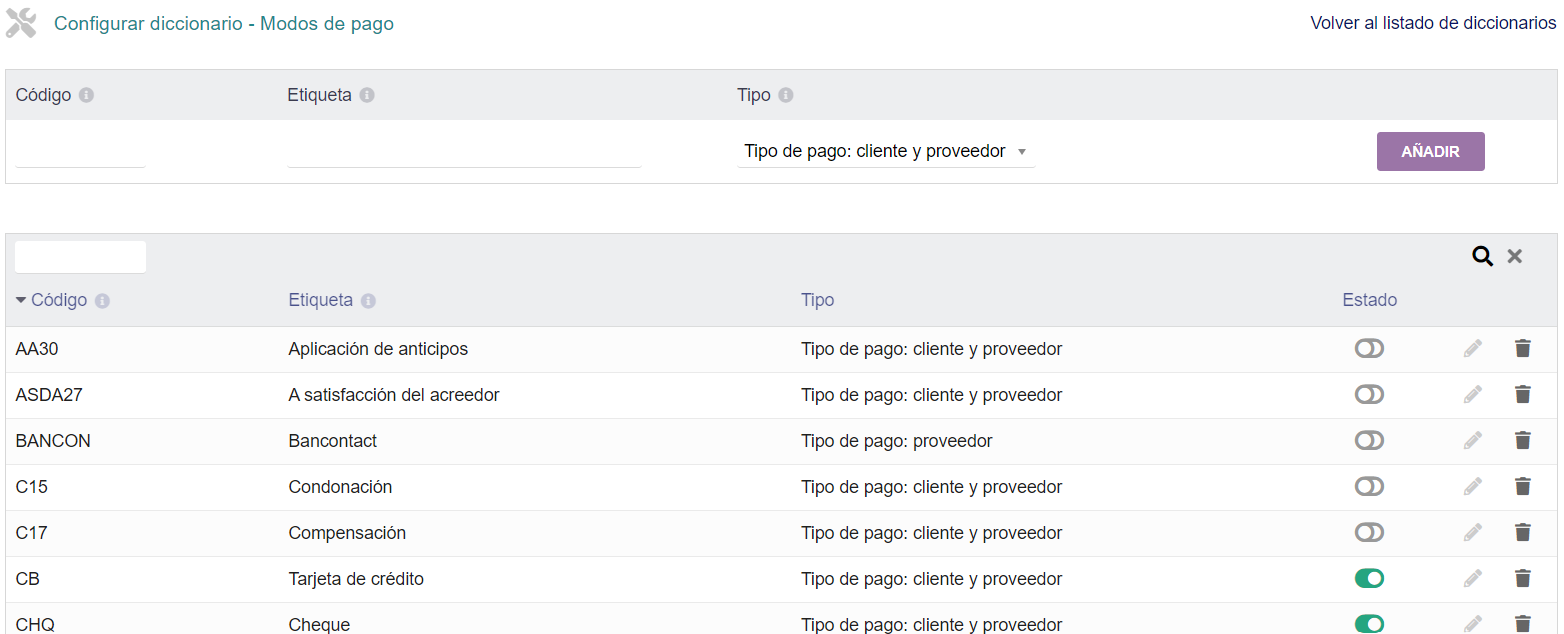
Si se agregaron nuevas formas de pago deberemos regresar al primer paso de esta función para configurar la clave SAT correspondiente.
Complementos Adicionales (CFDIMX Complementos)
El módulo CFDIMX cuenta con un catálogo de complementos y add-ons adicionales para ampliar sus capacidades funcionales. Estos complementos pueden sincronizarse y activarse ingresando un código de activación desde la pestaña Complementos dentro de la configuración del módulo.

Pantalla de configuración y gestión de complementos en Dolibarr.
A continuación se describen los submódulos integrados y qué función realiza cada uno:
| Identificador | Nombre del Complemento | Descripción / Función |
|---|---|---|
| ACF | Ajuste de color de facturas | Permite configurar colores y estilos personalizados para la visualización y descarga de tus PDF de facturación. |
| FDP | Facturas de proveedor | Carga, procesa y asocia de forma automática los archivos XML recibidos de tus proveedores en Dolibarr. |
| CPO | Carta Porte | Genera el complemento de Carta Porte (traslado e ingreso) cumpliendo con todas las regulaciones y catálogos de transporte vigentes ante el SAT. |
| CEX | Comercio Exterior | Herramientas especializadas para la facturación de operaciones de exportación definitiva de mercancías y aduanas. |
| CRE | CFDI Relacionados | Permite vincular y relacionar de forma sencilla diversos comprobantes fiscales (por ejemplo, sustitución, notas de crédito, devoluciones). |
| FGL | Factura Global | Genera de forma masiva y automatizada las facturas globales por ventas al público en general de un periodo determinado. |
| DMA | Descarga Masiva | Facilita la descarga masiva de archivos XML directamente desde los servidores oficiales del SAT. |
| VLN | Validar Lista Negra | Valida automáticamente los RFCs de tus clientes y proveedores contra el listado oficial de EFOS del SAT (Art. 69-B del CFF) para evitar operaciones simuladas. |
| NOM | Complemento de Nómina 1.2 | Genera, timbra y administra de manera digital los recibos de nómina de los empleados de la organización bajo la versión 1.2 del SAT. |
Proceso de Activación:
- Sincronizar Módulos: Al dar clic en el botón Sincronizar Módulos, el sistema se conectará con el servidor central de licencias de Auribox para actualizar el estado de los complementos vinculados a tu RFC.
- Redimir Código: Si has adquirido una licencia para un nuevo complemento, introduce el código de activación en el campo indicado y haz clic en Activar.
Actualización de Sellos CSD vía API y Compra de Timbres (ABX Store)
En las últimas versiones del módulo CFDIMX, se ha integrado un flujo de carga y renovación de Certificados de Sello Digital (CSD) mediante API directo. Esto elimina la necesidad de enviar tus archivos por correo electrónico al equipo de soporte de Auribox.
Carga Directa de Sellos (CSD):
- Accede a CFDIMX > Cargar Sellos y Timbres.
- Carga los archivos .key y .cer de tu certificado del SAT junto con la contraseña correspondiente.
- El sistema validará de forma segura el estado de tus llaves y las registrará en la plataforma de timbrado de manera instantánea.
Gestión y Compra de Timbres en Tiempo Real:
La pantalla de Sellos y Timbres ahora muestra el total de timbres disponibles para tu RFC. En caso de requerir timbres adicionales, puedes:
- Hacer clic en el enlace directo de compra que te redirigirá a la ABX Store oficial de Auribox Consulting.
- Una vez adquirido tu paquete, recibirás un Código de Activación.
- Introduce el código en el campo de redención en la sección de Complementos y haz clic en Activar para acreditar tus timbres de inmediato.
Gestor de Catálogos SAT (CRUD Completo)
El módulo cuenta con un Gestor de Catálogos SAT dedicado, accesible desde la ruta cfdimx/admin/sat_catalogos.php. Esta herramienta actúa como un CRUD (Crear, Leer, Actualizar, Borrar) para gestionar los catálogos y diccionarios utilizados en el timbrado local.
Características Principales:
- Autonomía de Catálogos: Si el SAT publica una nueva clave o modifica algún diccionario (como unidades de medida, aduanas o claves de producto), puedes darla de alta manualmente de inmediato sin esperar a una actualización general del módulo.
- Interfaz Amigable: La pantalla sustituye los antiguos procesos técnicos por una tabla interactiva con botones claros para buscar, añadir nuevos códigos, editar descripciones o eliminar claves en desuso.